
EWWW Image Optimizerとは?設定方法・使い方・おすすめ設定を解説
Webサイトを運用していると、記事数の増加とともに画像の枚数も増え、ページの表示速度が気になってくるケースも多いのではないでしょうか。画像の容量が大きいまま放置してしまうと、表示速度の低下だけでなく、ユーザーの離脱や回遊率の低下にもつながる可能性があります。
こうした課題への対策として利用されるのが、画像圧縮プラグインです。その中でも「EWWW Image Optimizer」は、WordPress上で画像を自動圧縮できるツールとして広く使われています。ただし、近年はWordPressの標準機能や他のプラグインも進化しており、「本当に必要なのか」「どのように設定すべきか」と迷う方も少なくありません。本記事では、EWWW Image Optimizerの基本から設定方法、使い方に加え、導入時に押さえておきたいポイントや注意点まで整理します。
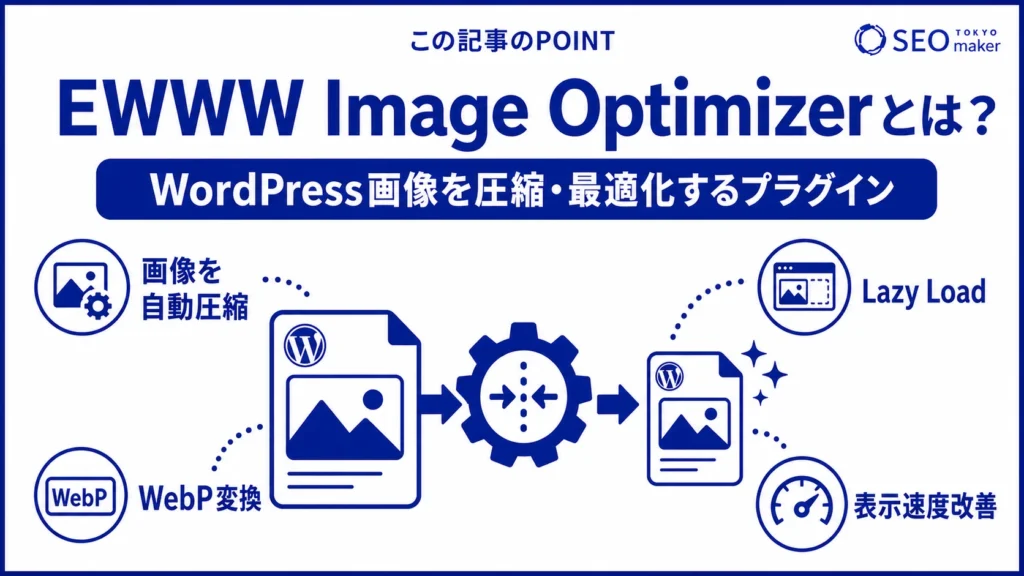
- EWWW Image Optimizerとは、画像コンテンツを圧縮するWordPressのプラグインのこと
- EWWW Image Optimizerを利用すると、画像最適化を自動化でき、運用オペレーションの負担が減少する
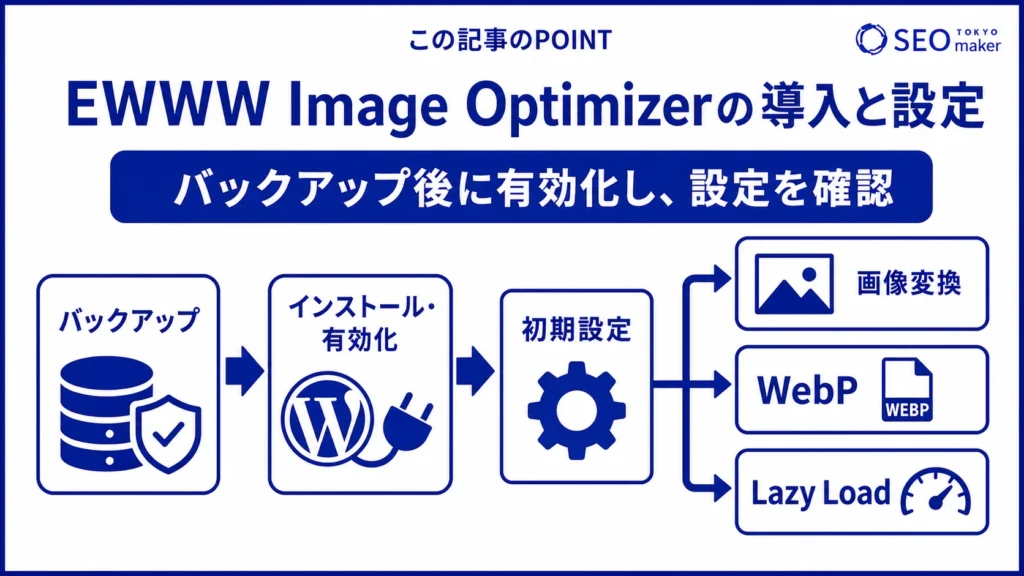
- EWWW Image Optimizerのインストール後は、初期設定、画像変換の設定、WebPの設定、遅延読み込み設定の4つの設定をチェックすること





EWWW Image Optimizerとは?
「EWWW Image Optimizer」は、WordPressサイトで管理する画像コンテンツを圧縮するためのプラグインです。
このプラグインを導入することで、画像の圧縮やデータサイズの最適化、画像フォーマットの変換などが行いやすくなります。
WordPressに画像をアップロードする際に自動で圧縮しやすく、無料版から試せることもあって、導入候補として検討されやすいプラグインのひとつです。
近年のSEOでは、Core Web Vitalsのようにページ表示速度が以前よりも重要視されていることから、Webサイト内の画像コンテンツ容量を軽量化するソリューションはユーザビリティの観点からも大切です。
ただし、WordPressではバージョン5.5以降、標準機能として画像の遅延読み込み(Lazy Load)が実装されています。そのため、必ずしもプラグインで設定する必要があるとは限りません。テーマや他プラグインとの兼ね合いを確認しながら設定するようにしましょう。
関連記事:コアウェブバイタル(Core Web Vitals)とは?SEOへの影響と改善方法
遅延読み込み(Lazy Load)にも対応できる
EWWW Image Optimizerは、利用環境によっては画像の遅延読み込みにも対応できます。なお、WordPress 5.5以降では標準機能として画像の遅延読み込み(Lazy Load)が実装されているため、設定前に既存機能との重複がないか確認することが大切です。
画像コンテンツの遅延読み込みとは、通常Webサイトをユーザーが閲覧する際に、Webページ表示と同じタイミングで画像を読み込ませることになりますが、Webサイトのテキストや画像コンテンツが多かったり、容量が大きかったりする場合に、ユーザーはコンテンツが全て表示されるまで待機する必要があります。
遅延読み込みでは、Webサイト閲覧者が画像の表示エリアに到達するまでに、ダミー画像を表示させる機能であり、ユーザービリティ向上に役立ちます。
関連記事: JavaScript SEOとは?JavaScriptのSEO対策ポイントを解説
ページ表示速度とSEOの関係
Googleは、ページ表示速度を含むユーザー体験を重視しており、Core Web Vitalsなどの指標も評価対象のひとつとして扱っています。これは多くのユーザーがモバイル端末を活用するようになり、モバイルWebサイト向けに、ユーザービリティの高いWebサイトを評価しようとするGoogleの意図があります。
Googleはページ表示速度そのものを直接的な順位要因として強く扱っているわけではありませんが、Core Web Vitalsなどの指標を通じてユーザー体験を評価しています。表示速度が改善されることで、離脱率の低下や回遊率の向上につながり、結果としてSEOにも良い影響を与える可能性があります。
関連記事: ページスピードの計測方法とページ表示速度の改善方法/Page speed insight
EWWW Image Optimizerのメリット・デメリット
EWWW Image Optimizerを導入する上で、事前にメリットやデメリットを整理したい方も多いでしょう。ここでは、プラグイン導入のメリットとデメリットをそれぞれ紹介していきます。
プラグイン導入のメリット
EWWW Image Optimizerを活用することでWebサイトにアップロードする画像が自動で圧縮されるため、Webサイトの運用オペレーションが簡単になります。
また、効率的な画像圧縮により、ページ表示速度が改善されるため、ユーザービリティが向上し、ユーザーのページ滞在時間が上がるため、間接的にSEO評価に良い影響を与える可能性があります。
プラグイン導入のデメリット
プラグインを導入する前には、念のためデータバックアップを行うことが推奨されます。これは新規プラグインの導入時には、プログラムファイルエラーが起きる可能性が高いためです。
また、注意すべき点があまり圧縮率が高くない点が挙げられます。運営するWebサイトの規模によっては、画像圧縮の最適化が見込めない場合もあります。
EWWW Image Optimizerのインストール手順
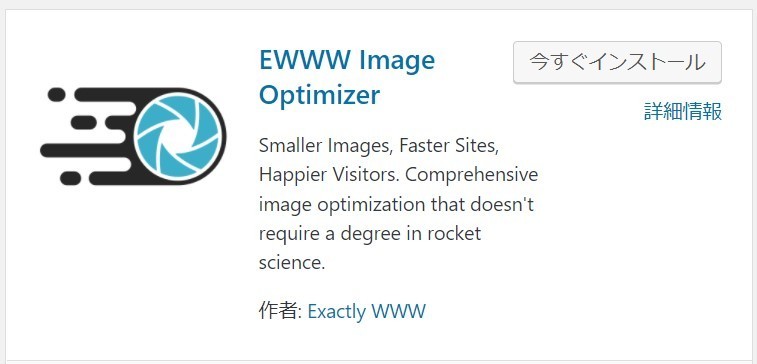
EWWW Image Optimizerは、WordPressのプラグインのため、利用するためには自社のWordPressにインストールする必要があります。プラグインをインストールする手順としては次の2つの手順を行う必要があります。
- 事前のデータバックアップ
- プラグインのインストールと有効化
次に、プラグインの導入手順について解説します。
手順1: 事前のデータバックアップ
プラグインをインストールする前には、必ずデータバックアップを取りましょう。
プラグインを導入すると、WordPressに新しい機能が追加されるため、既存テーマやほかのプラグインとの相性によっては不具合が起こる可能性があります。
場合によっては、プログラムエラーが起こったり、インストールしたプラグインが正常に起動しないどころか、Webブラウザに画面が表示されないということも起こりえます。
データバックアップはご利用のサーバー管理会社の管理画面で実施する方法や、FTPでプログラムファイルをコピーする方法があります。必ずバックアップをして最悪の事態に備えておきましょう。
手順2: プラグインのインストールと有効化
プラグインをWordpressの管理画面からインストールしましょう。方法は簡単で次の手順で実施してください。
- WordPressの管理画面に入る
- 「プラグイン」の中の「新規追加」を選択する
- 「今すぐインストール」をクリックする
- インストール完了後に「有効化」を選択する
これでインストール作業は完了です。
EWWW Image Optimizerの設定方法
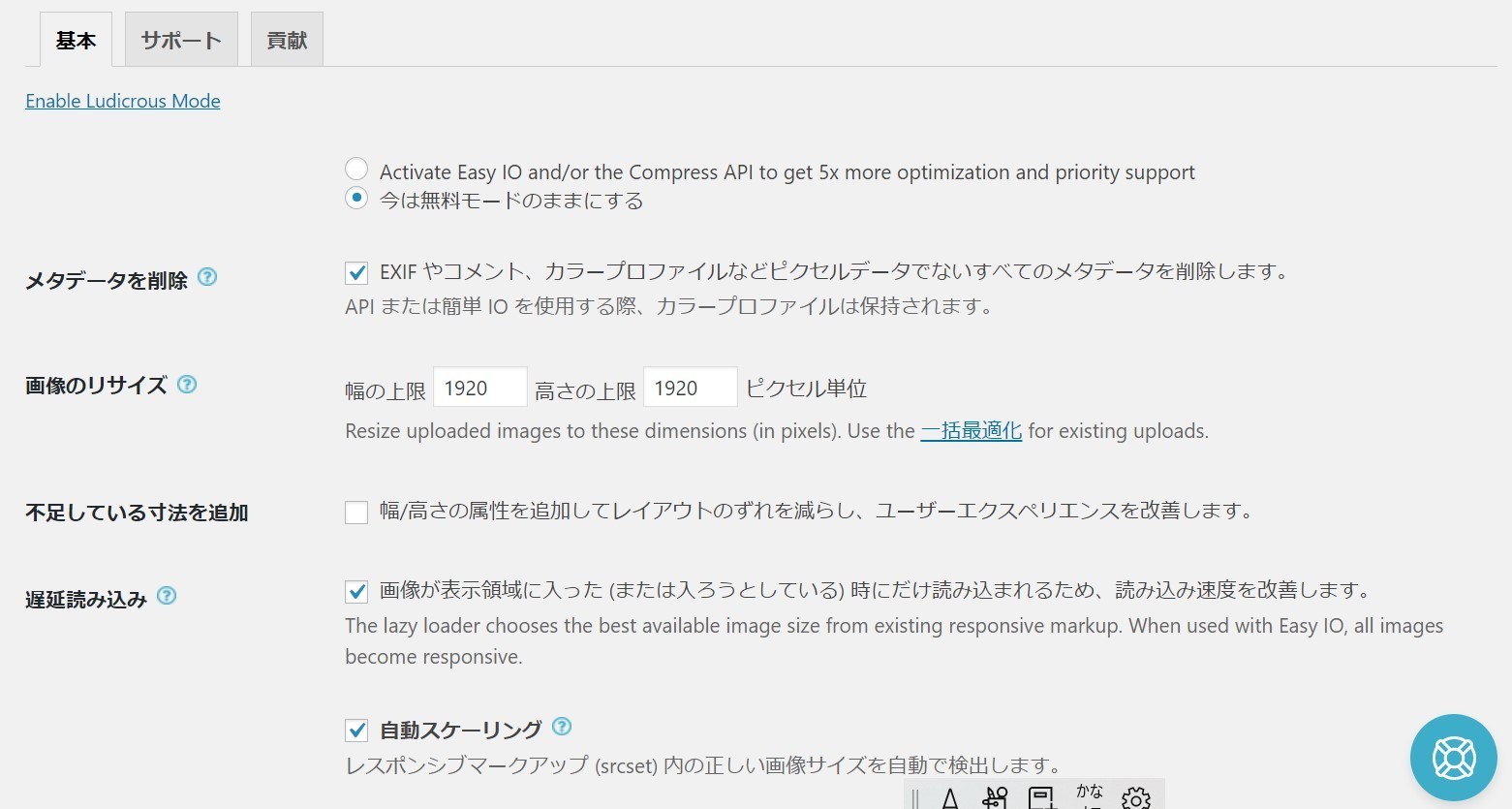
プラグインのインストールが完了したら、次にプラグインを利用するための設定を行う必要があります。必要な設定項目としては、主に次の4ポイントとなります。
- プラグインの初期設定
- 画像の変換設定
- Webp(ウェッピー)変更設定
- 遅延読み込み設定
プラグインの設定は、WordPressの管理画面内の「設定」から「EWWW Image Optimizer」を選択することで実施可能です。それでは、各設定ポイントについて解説していきます。
その1: プラグインの初期設定
まずは、プラグインの初期設定を行いましょう。EWWW Image Optimizerの設定画面を開き、画像の最適化に関する基本項目を確認します。
特に、画像に含まれる不要なメタデータを削除する設定がある場合は、有効化を検討するとよいでしょう。画像によっては容量の軽量化につながることがあります。
ただし、設定項目の名称や表示位置はバージョンによって異なる場合があるため、管理画面上で内容を確認しながら進めてください。
その2: 画像の変換設定
次に、画像変換に関する設定を確認しましょう。EWWW Image Optimizerでは、画像形式の変換や最適化に関する項目が用意されている場合があります。
ただし、自動変換を有効にすれば必ず最適になるとは限りません。画像の種類や用途によっては、画質や表示の見え方に影響が出ることもあります。
そのため、変換設定を行う際は、実際の表示を確認しながら、自社サイトに合った形で調整することが大切です。
その3: Webp(ウェッピー)の変更設定
次に、WebPに関する設定を確認します。WebPは、ファイルサイズを抑えやすい画像形式として広く使われています。
EWWW Image Optimizerでも、管理画面上でWebP変換に関する項目を設定できる場合があります。該当項目がある場合は、画質と容量のバランスを見ながら導入を検討しましょう。設定項目の名称や仕様はバージョンによって異なる場合があるため、現在の管理画面に表示されている内容を確認しながら進めることが重要です。
なお、現在は多くの主要ブラウザで対応が進んでいますが、一部環境では従来形式が使用される場合もあります。
その4: 遅延読み込み設定
最後に、遅延読み込みに関する設定を確認しましょう。遅延読み込みは、画像の表示タイミングを調整することで、初回表示の負荷を抑えやすくする考え方です。
EWWW Image Optimizerの設定画面内に該当項目がある場合は、有効化を検討できます。ただし、WordPress本体や他のプラグインですでに同様の機能が有効になっていることもあるため、重複設定には注意が必要です。
現在のサイト環境を確認しながら、必要に応じて設定を見直してください。
【導入判断】EWWW Image Optimizerが向いているサイト
EWWW Image Optimizerは便利なプラグインですが、すべてのサイトに最適とは限りません。向いているケースとしては、以下のような状況が挙げられます。
- 画像を頻繁にアップロードするメディアサイト
- 手動で圧縮する手間を減らしたい場合
- 既存画像を一括で最適化したい場合
一方で、すでに画像最適化が行われている場合や、他の最適化プラグインを導入している場合には、機能が重複する可能性があります。導入前に現在の環境を確認することが大切です。
EWWW Image Optimizerの使い方
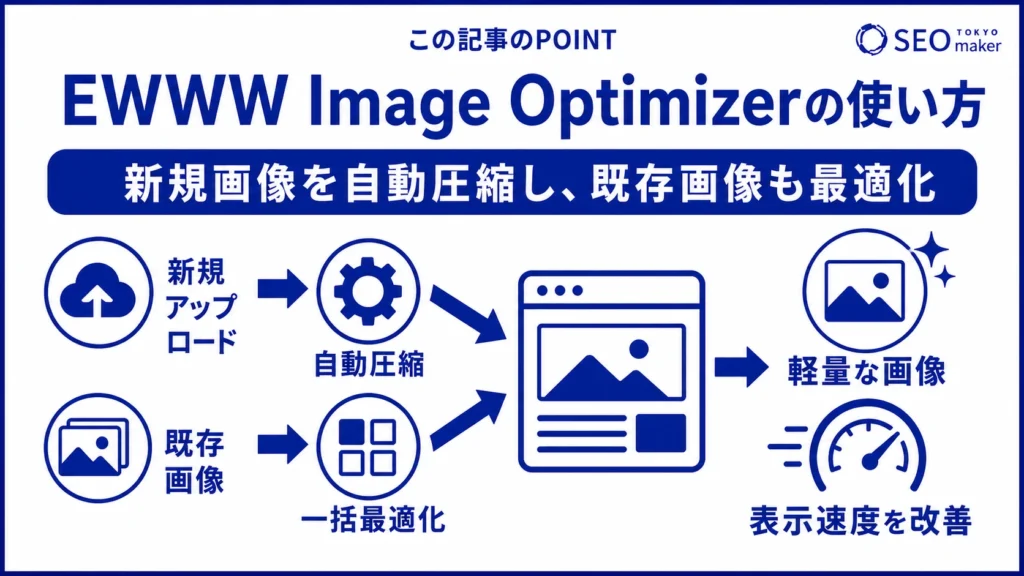
プラグインの初期設定が完了しましたら、実際に画像コンテンツを圧縮しましょう。画像コンテンツ圧縮の方法は、次にあげる2通りの方法となります。
- 新たにアップロードする画像を自動で圧縮する
- すでに存在する画像群を一括圧縮する
ここでは、EWWW Image Optimizerで画像を圧縮する各方法について解説していきます。
その1: 新たにアップロードする画像を自動で圧縮する
はじめに、新たにアップロードする画像の自動圧縮方法について解説します。EWWW Image Optimizerを用いることで、画像コンテンツをアップロードするだけで、自動で画像圧縮が行われます。よって、何も特別な対策は不要です。
新たにアップロードを行った画像ファイルの圧縮ステータスを確認したい場合には、管理画面のメニューから「メディア」を選択した後に「ライブラリー」を選択しましょう。
メディアライブラリーの中に「画像最適化」の列が生成されます。該当するファイルがどれほど容量削減されたかが表示されます。
その2: すでに存在する画像群を一括圧縮する
次にWordPressにすでに格納されている画像を一括で圧縮する方法について解説します。一括圧縮するためには、WordPressの管理画面から、「メディア」を選択した後に「一括最適化」を選択してください。
画面が移った後に、ページ内にある「最適化されていない画像をスキャンする」を選択し、「最適化を開始」を選択しましょう。格納されている画像の容量によって、圧縮の時間が変動する点に注意しましょう。また、画像最適化は一度設定して終わりではなく、運用の中で見直すことも重要です。
まとめ
 EWWW Image Optimizerは、WordPressで画像を効率的に圧縮し、運用の手間を減らせるプラグインのひとつです。ただし、現在はWordPress本体や他プラグインでも同様の機能が提供されているため、環境によっては必須とは限りません。
重要なのは、ツールを導入すること自体ではなく、サイトの状況に応じて適切な最適化方法を選ぶことです。画像の容量や表示速度に課題がある場合は、本記事で紹介した設定や考え方を参考に、自社サイトに合った形で取り入れてみてください。

SEOとWEBマーケティングの東京SEOメーカーTOPへ戻る
この記事の監修者

日本大学法学部卒業、広告代理店で12年間働いている間、SEOと出会い、SEO草創期からSEO研究を始める。SEOを独学で研究し100以上のサイトで実験と検証を繰り返しました。そのノウハウを元に起業し現在、10期目。営業、SEOコンサル、WEB解析(Googleアナリティクス個人認定資格GAIQ保持)コーディング、サイト制作となんでもこなす。会社としては今まで1000以上のサイトのSEO対策を手掛けてきました。