
インデックスされない原因と対処法をGoogle Search Consoleで調査、解決する方法を解説
Webページを公開したのに、Google検索に表示されない。Google Search Consoleを確認すると、「検出 – インデックス未登録」「クロール済み – インデックス未登録」「noindex タグによって除外されました」といったステータスが表示されている。このような場合、インデックス登録を繰り返しリクエストするだけでは、根本的な解決になりません。
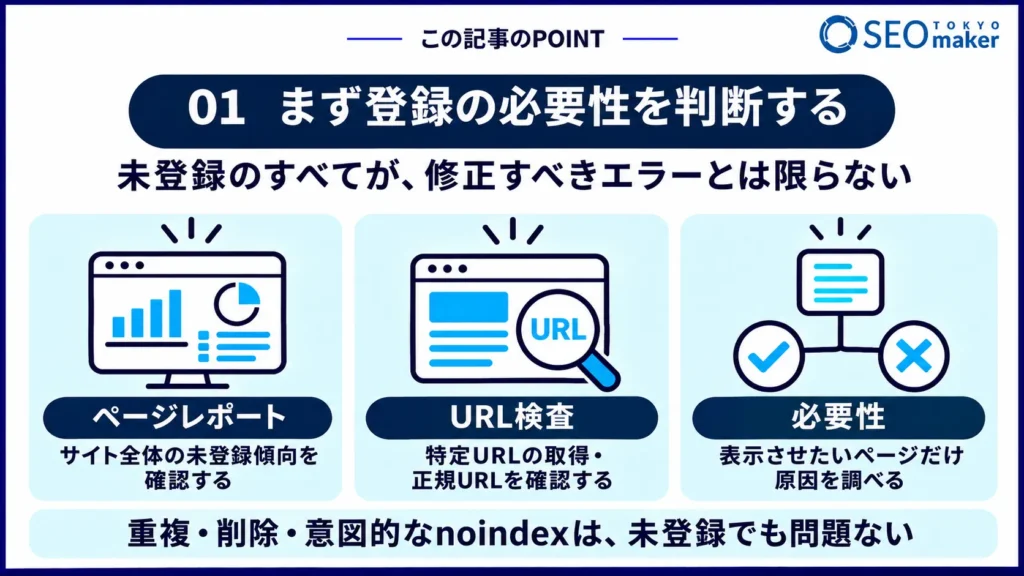
また、Search Consoleで「未登録」と表示されたページのすべてが、修正すべきエラーというわけでもありません。重複ページ、削除したページ、意図的にnoindexを設定したページなどは、インデックスされていなくても問題ありません。
この記事では、Search Consoleに表示される主なステータスの意味と対処法を、症状別に解説します。
この記事で分かること
- Googleにページがインデックスされるまでの5段階
- Search ConsoleのページレポートとURL検査の使い方
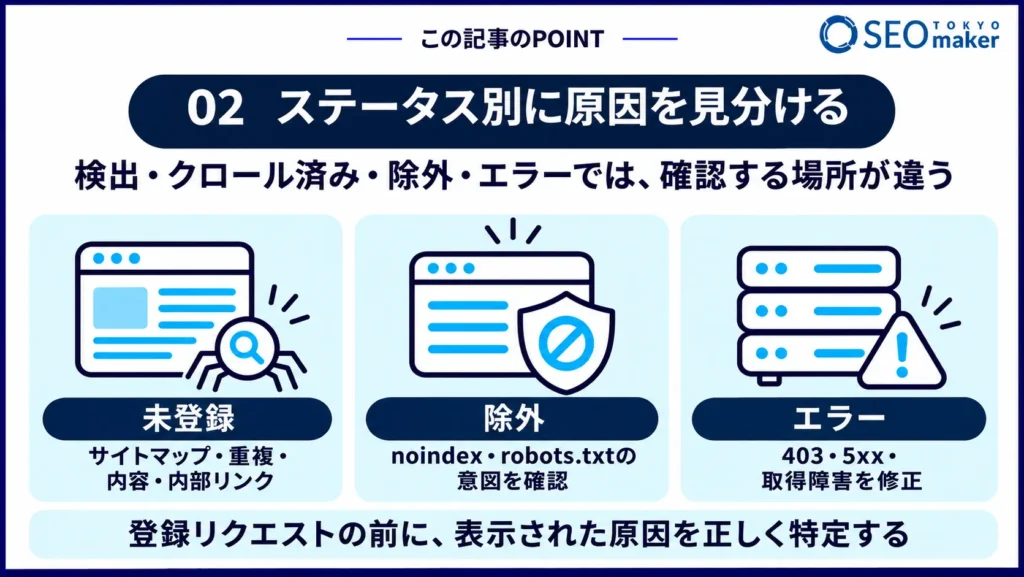
- 「検出・クロール済み―インデックス未登録」の原因と対処法
- noindex・robots.txt・403・5xx・canonicalなどの違い
- インデックスさせるページの判断から修正・再確認までの手順
この記事の内容を、図解つきのホワイトペーパーにまとめました。ステータス早見表もあり、社内での共有や原因調査の手元資料としてお使いいただけます。





- インデックスされるまでの5段階
- Search Consoleで現状を確認する
- まず「表示させる必要があるか」を判断する
- 「検出 – インデックス未登録」の原因と対処
- 「クロール済み – インデックス未登録」の原因と対処
- 「noindex タグによって除外されました」の原因と対処
- 「robots.txt によりブロックされました」の原因と対処
- 「アクセス禁止(403)が原因でブロックされました」の原因と対処
- 「サーバーエラー(5xx)」の原因と対処
- 重複・canonicalに関する3つのステータス
- 「ソフト 404」の原因と対処
- 「ページにリダイレクトがあります」と「リダイレクト エラー」
- インデックスされないページの確認手順
- ステータス早見表
- よくある質問
- まとめ
記事が参考になりましたら、Google検索やAI検索で東京SEOメーカーを見つけやすくなる「優先ソースへの追加」をお願いします。

インデックスされるまでの5段階
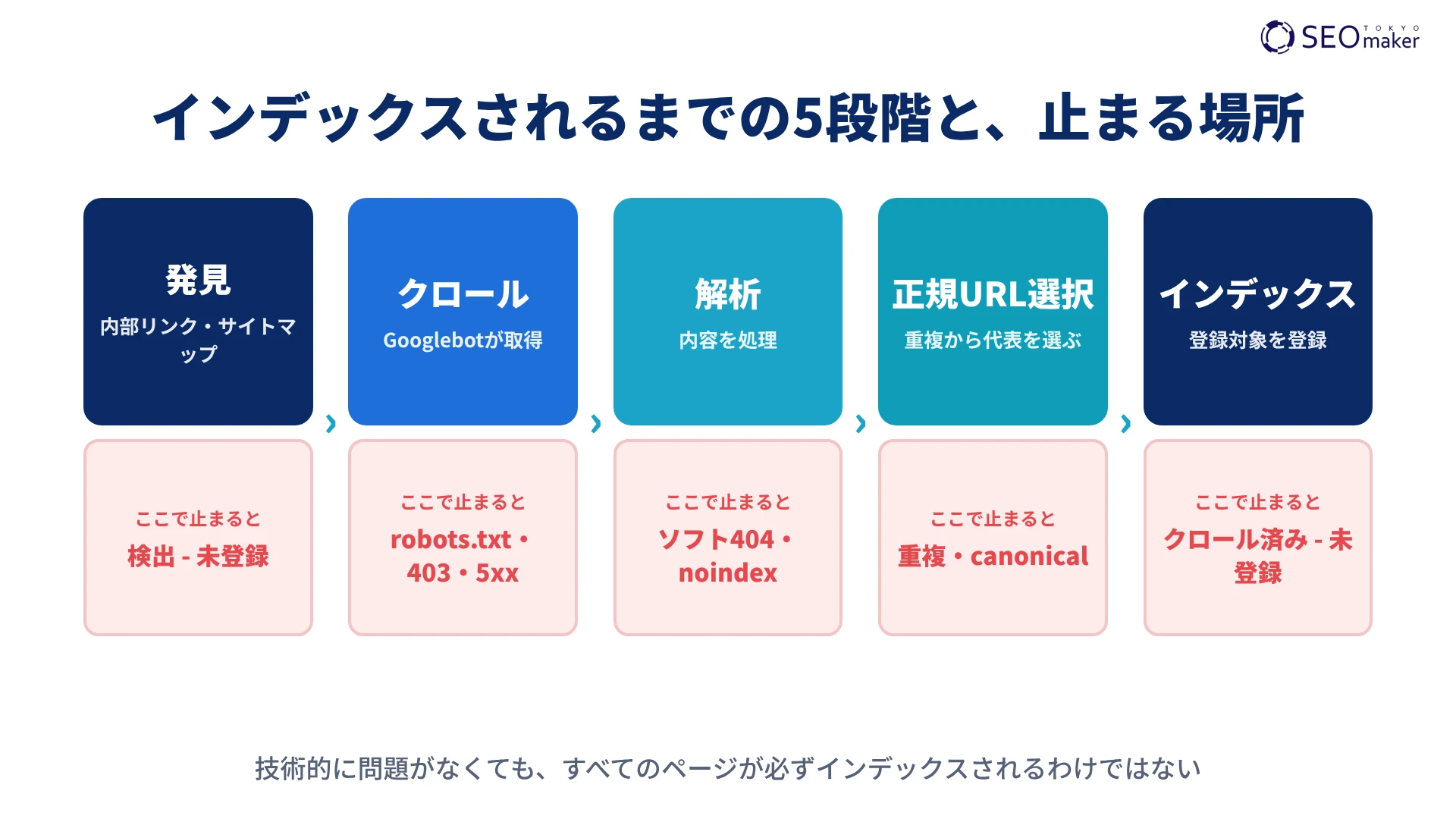
Googleがページをインデックスするまでには、いくつかの段階があります(出典:Google検索セントラル「Google 検索の仕組み」)。
- 発見:内部リンクやXMLサイトマップなどからURLを見つける
- クロール:Googlebotがページを取得する
- 解析:取得した内容を処理する
- 正規URLの選択:他のページとの重複を確認し、似たページが複数ある場合は、検索結果に表示する代表的なURL(正規URL)を選ぶ
- インデックス:登録対象として選ばれたページを登録する
インデックスされない場合は、どこかの段階で処理が進んでいないか、Googleが登録対象として選んでいない可能性があります。まずはSearch Consoleで、どの段階に問題があるのかを確認することが重要です。なお、技術的に問題がなくても、すべてのページが必ずインデックスされるわけではありません。
Search Consoleで現状を確認する
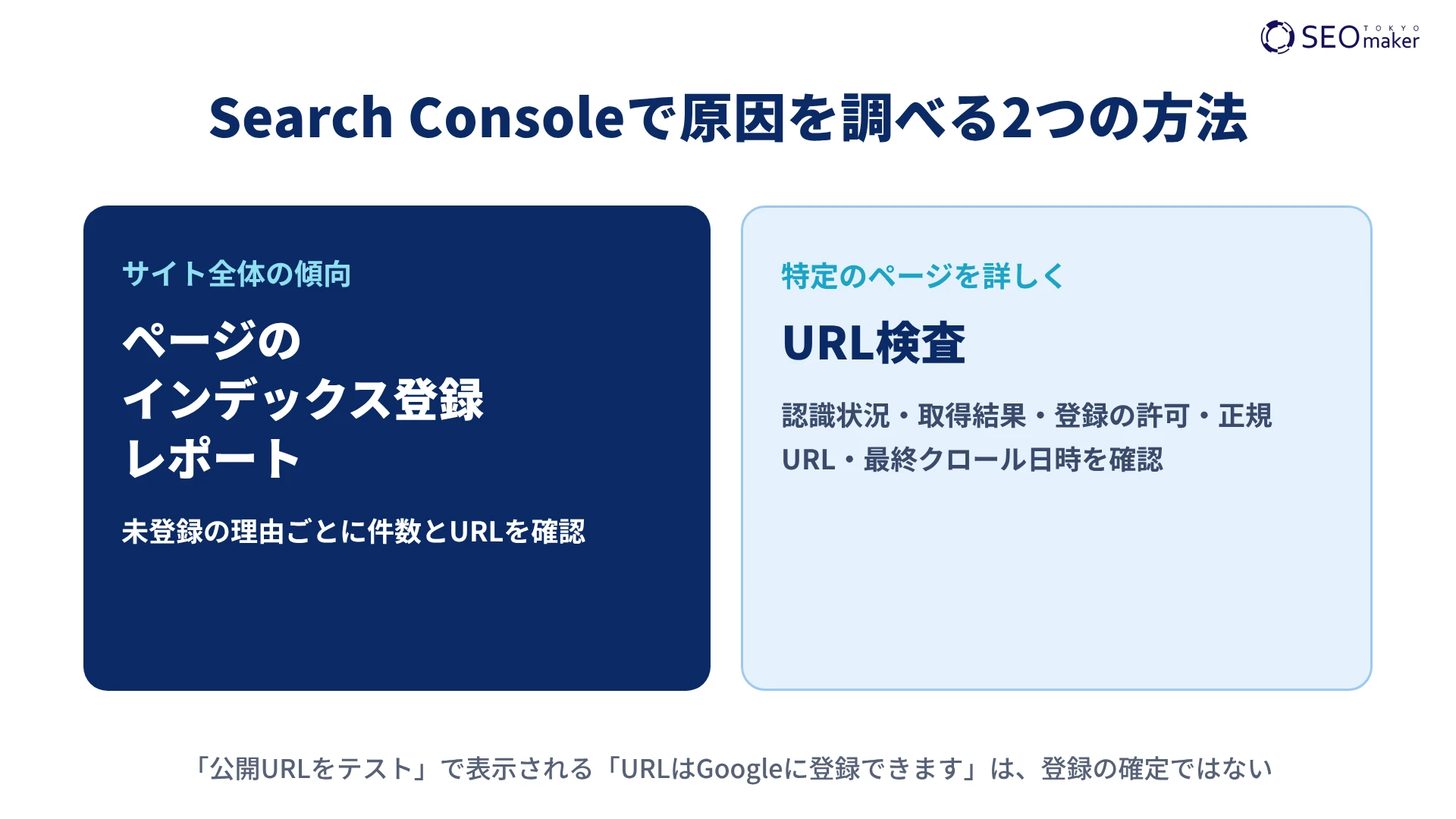
サイト全体の傾向を調べるときは「ページのインデックス登録」レポートを、特定のページを詳しく調べるときは「URL検査」を使います(出典:Search Console ヘルプ「ページ インデックス登録レポート」)。
URL検査では、次の項目を確認できます。
- GoogleがそのURLを認識しているか
- ページを正常に取得できたか
- クロールやインデックス登録が許可されているか
- サイト側が指定した正規URLと、Googleが選択した正規URL
- 最後にクロールされた日時
現在公開されているページの状態を確認するときは、「公開URLをテスト」を実行します。ただし、「URLはGoogleに登録できます」と表示されても、登録が確定したわけではありません。これは技術的にインデックスできる状態であることを示すもので、実際に登録するかどうかはGoogleが別に判断します。また、Googleは、URL検査で「URLはGoogleに登録されています」と表示されても、検索結果への表示が保証されるわけではないと説明しています(出典:Search Console ヘルプ「URL 検査ツール」)。
まず「表示させる必要があるか」を判断する
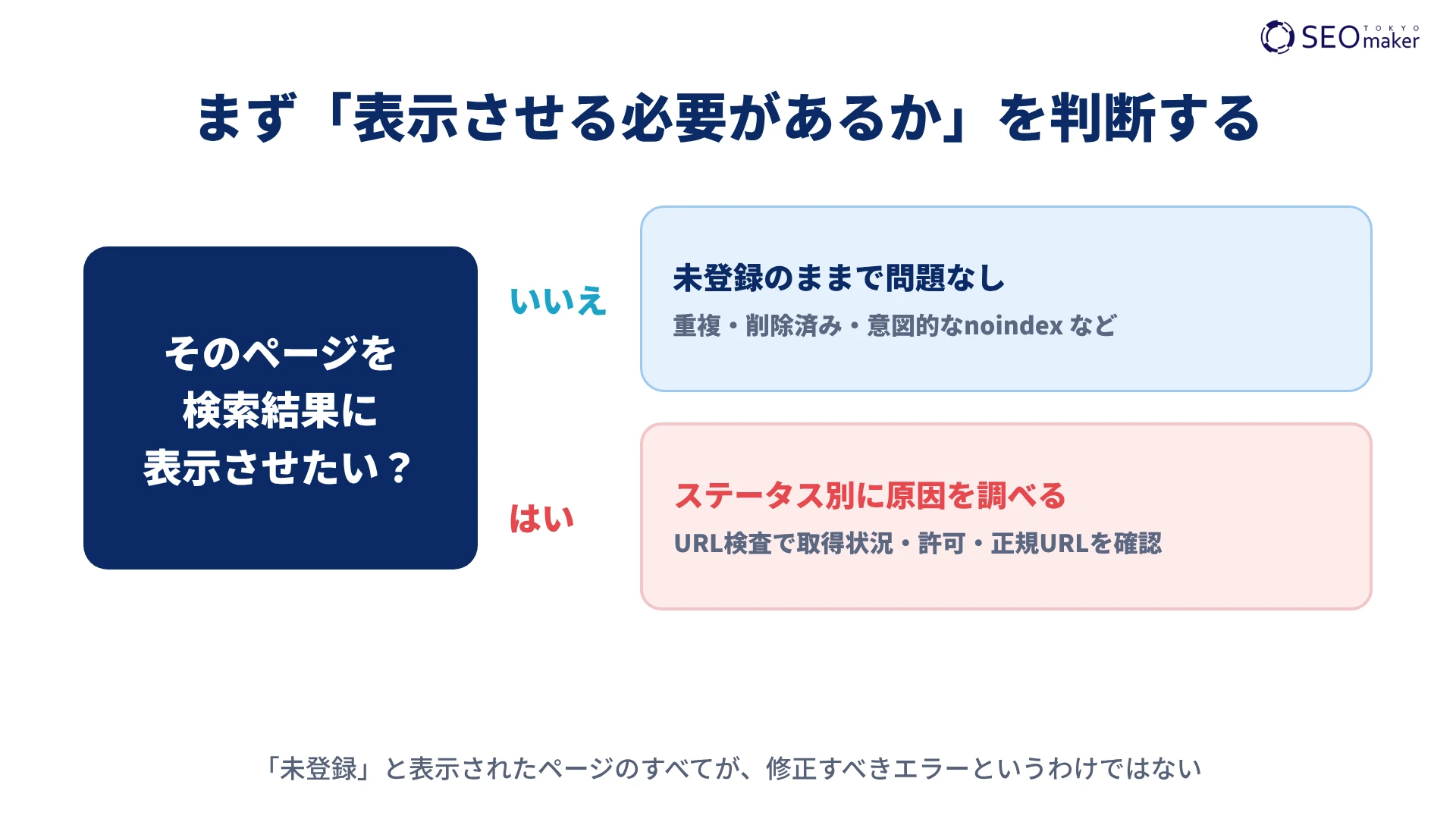
インデックスされないページを見つけたら、最初に、そのページを検索結果に表示させる必要があるかを判断してください。重複ページ、削除したページ、意図的にnoindexを設定したページ、代替ページなどは、未登録のままで問題ありません。表示させたいページだけ、ステータス別に原因を調べます。
「検出 – インデックス未登録」の原因と対処
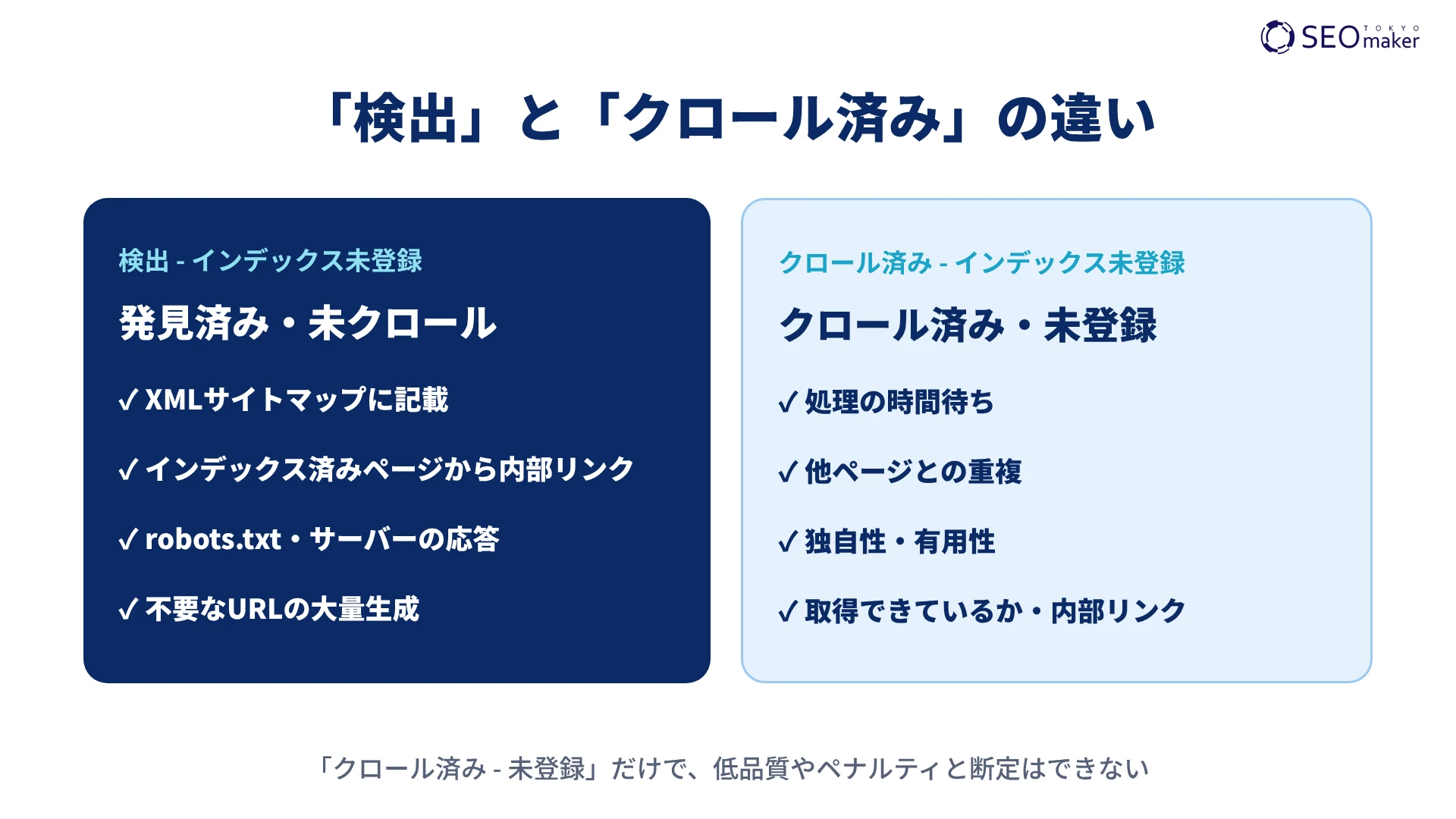
「検出 – インデックス未登録」は、GoogleがURLを発見しているものの、まだクロールしていない状態です。Googleは、通常、サイトに過負荷がかかると予想されたため、クロールのスケジュールを変更した場合などがあると説明しています。次の項目を確認しましょう。
- XMLサイトマップにURLが記載されているか
- インデックス済みのページから内部リンクされているか
- robots.txtでクロールを拒否していないか
- サーバーが安定して応答しているか
- 不要なURLが大量に生成されていないか
特にURL数が多いサイトでは、検索結果ページや絞り込みページ、パラメータ付きURLなどが大量に生成されると、重要なページのクロールに影響することがあります。ただし、すべてのサイトで同じ問題が起こるわけではありません。この状態が長く続く場合は、不要なURLを整理するとともに、インデックスさせたいページをXMLサイトマップに記載し、関連性の高いページから内部リンクを設置します。内部リンクは数を増やすのではなく、ユーザーの閲覧経路に沿って、関連する内容から自然につなぐことが重要です。
「クロール済み – インデックス未登録」の原因と対処
「クロール済み – インデックス未登録」は、Googleがページをクロールしたものの、現在はインデックスに登録していない状態です。今後登録される場合もあれば、登録されない場合もあります。Googleはこの状態をよくあることで、必ずしも問題ではないとしています。この表示だけで「低品質と判定された」「ペナルティを受けた」と断定することはできません。考えられる要因と確認項目は、次の5つです。
- 処理に時間がかかっている:公開直後や更新直後であれば、しばらく状況を確認します。
- 他のページと重複している:検索意図や内容、役割がほぼ同じページが複数ある場合は、Googleが別のURLを代表ページとして選ぶことがあります。URL検査で「Googleが選択した正規URL」を確認してください。
- 独自性や有用性が不足している:本文が少ないページや定型文が中心のページでは、既存ページとの差を明確にし、独自データ、経験、専門家の見解、具体例などを追加します。役割が重なるページは、統合も検討してください。
- 内容を正しく取得できていない:JavaScriptの不具合や一時的なサーバーエラーがないか、URL検査で取得HTMLやスクリーンショットを確認します。
- ページの重要性が伝わりにくい:関連ページから内部リンクを設置し、XMLサイトマップにも正しいURLを記載します。
なお、noindex、robots.txt、404などは、通常、それぞれ別のステータスとして表示されます。Googleは、このURLのクロールを再リクエストする必要はないと説明しています。登録リクエストを繰り返すのではなく、重複、ページ内容、取得状況、内部リンクを順番に見直してください。
「noindex タグによって除外されました」の原因と対処
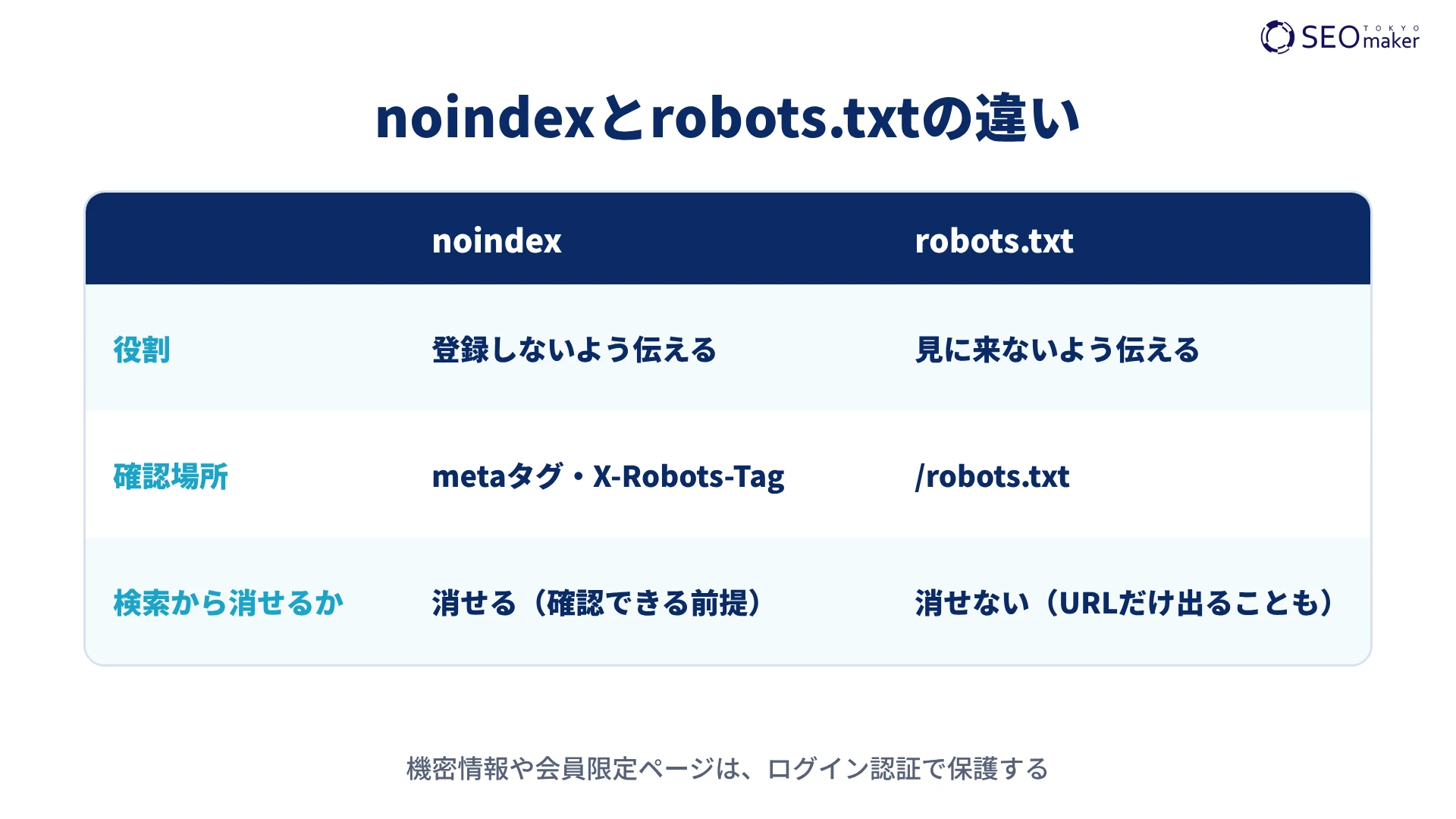
noindexは、そのページをGoogle検索に登録しないよう伝える指定です。Googleがページを登録しようとした際にnoindexを検出すると、このステータスになります。検索結果に表示させないページであれば問題ありません。表示させたいページの場合は、noindexを解除します。
確認する場所は、HTMLのrobotsメタタグ、HTTPヘッダーの「X-Robots-Tag」、WordPressやSEOプラグインの設定です。テスト環境で使っていたnoindexが、公開後も残っていないか確認してください。解除後は、Search Consoleの「公開URLをテスト」で「インデックス登録を許可」が「はい」になっていることを確認し、インデックス登録をリクエストします。
「robots.txt によりブロックされました」の原因と対処
robots.txtは、Googleに「このページは見に来ないでください」と伝えるためのファイルです。検索結果に表示させたいページがブロックされている場合は、robots.txtの設定を解除します。
注意したいのは、robots.txtは検索結果からページを削除する機能ではないことです。Googleがページを見られなくても、外部リンクなどからURLを知ると、URLだけが検索結果に表示される場合があります。検索結果に表示させたくない場合は、Googleがページを確認できる状態にしたうえでnoindexを設定します(出典:Google検索セントラル「noindex を使用してコンテンツをインデックスから除外する」)。機密情報や会員限定ページは、robots.txtやnoindexではなく、ログイン認証で保護してください。
「アクセス禁止(403)が原因でブロックされました」の原因と対処
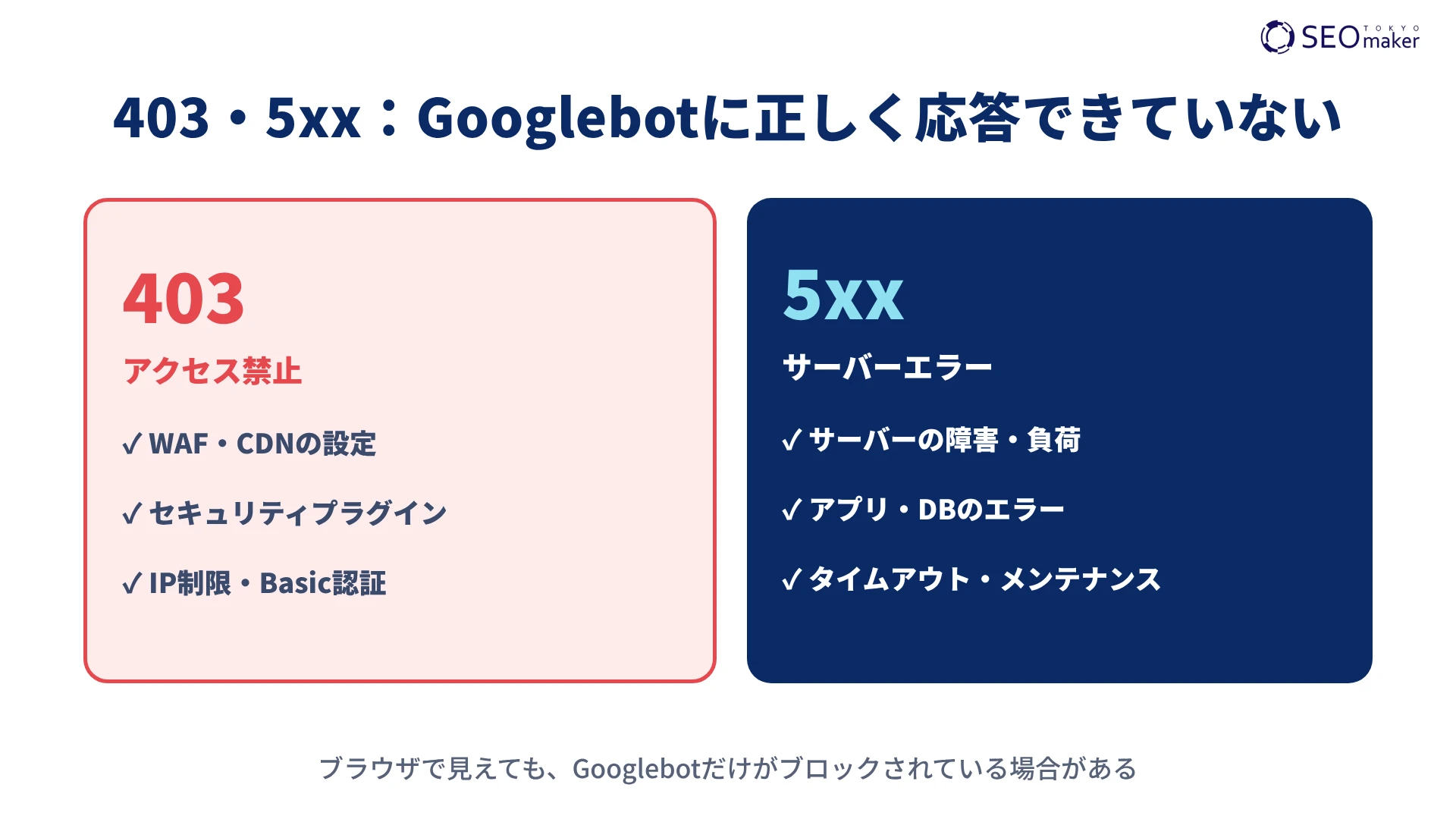
403は、アクセスが禁止されていることを示すHTTPステータスコードです。Googlebotは認証情報を送らないため、Googlebotに403が返されている場合は、サーバー側の設定でアクセスが拒否されている可能性があります。Googleは、4xxを返すURLをインデックス登録の対象にせず、すでにインデックスされているURLもインデックスから削除すると説明しています(出典:Google「HTTP ステータスコードが Google のクローラーに与える影響」)。ページをインデックスさせたい場合は、次の項目を確認します。
- セキュリティ機能(WAF)がGooglebotを遮断していないか
- CDNのセキュリティ設定に問題がないか
- セキュリティプラグインがアクセスを拒否していないか
- IP制限やBasic認証が設定されていないか
- サーバー側でアクセス拒否が発生していないか
ブラウザでは正常に表示できても、Googlebotだけがブロックされている場合があります。URL検査の「ページの取得」と、可能であればサーバーのアクセスログを確認してください。クロール頻度を抑える目的で、Googlebotへ403を返す方法は使わないでください。
「サーバーエラー(5xx)」の原因と対処
5xxは、Googlebotがアクセスしたときに、サーバー側の問題でページを取得できなかった状態です。500、502、503、504などが該当します。Googleは、5xxを返したURLのコンテンツを無視し、クロールのペースを一時的に落とします。エラーが続くと、すでにインデックスされているページも最終的に削除されます(出典:同上)。次の項目を確認してください。
- サーバーの障害や負荷
- PHPやアプリケーションのエラー
- データベースへの接続障害
- CDNとオリジンサーバー間の障害
- タイムアウト
- メンテナンス設定とサーバーログのエラー内容
一時的なメンテナンスでは503を返す場合がありますが、長期間継続させないことが重要です。また、エラー画面を表示しながら正常な200を返していると、ソフト404と判断される可能性があります。
重複・canonicalに関する3つのステータス
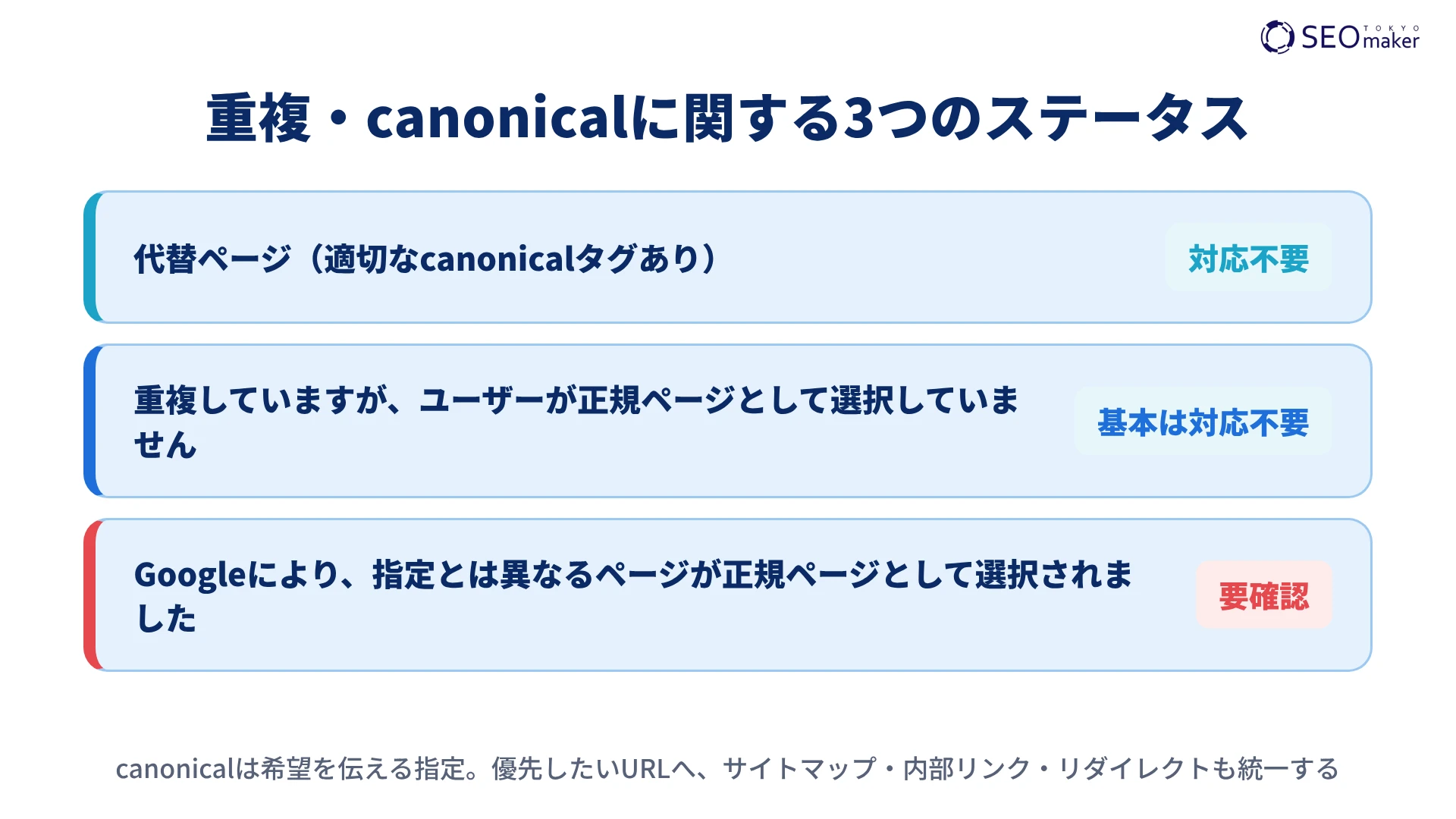
代替ページ(適切な canonical タグあり)
そのURLが、正規URLの代替ページとして認識されている状態です。Googleのヘルプでは、AMP版やモバイル版などの例が挙げられています。実務では、canonicalを設定したパラメータ付きURL、印刷用ページ、並び順だけが異なるページなどで見られます。canonicalの指定が意図したものであり、正規ページがインデックスされていれば、基本的に対応は必要ありません。代替ページまで無理にインデックスさせる必要はないので、正規ページが正しくインデックスされているかを確認してください。
重複していますが、ユーザーが正規ページとして選択していません
サイト側が優先する正規URLを指定していない重複ページについて、Googleが別のURLを正規ページとして選んだ状態です。Googleは、このステータスはエラーではなく、意図したとおりに機能していると説明しています。URL検査で、Googleが選択した正規URLを確認できます。選ばれたURLが意図と違う場合は、代表となるURLへcanonicalを指定し、必要に応じてリダイレクト、XMLサイトマップ、内部リンクも正規URLへ統一してください。
重複しています。Google により、ユーザーがマークしたページとは異なるページが正規ページとして選択されました
サイト側がcanonicalで指定したURLと、Googleが選んだ正規URLが異なる状態です。まずURL検査で、両方のURLを比較します。Googleはcanonicalだけでなく、リダイレクト、サイトマップ、内部リンク、ページ内容などから正規URLを判断します(出典:Google検索セントラル「rel=”canonical” などを利用して正規 URL を指定する方法」)。canonicalは希望を伝える指定で、Googleが必ず採用するとは限りません。優先したいURLへ、canonical、サイトマップ、内部リンク、リダイレクトを統一してください。両方のページをインデックスさせたい場合は、ページごとの目的や内容を明確に分ける必要があります。
「ソフト 404」の原因と対処
Webページを開くと、サーバーからページの状態を示す番号(HTTPステータスコード)が返されます。正常なページは「200」、存在しないページは「404」です。ソフト404は、サーバーが正常を示す200を返しているのに、Googleが実質的にエラーページと判断した状態です。たとえば、ページが存在しないというメッセージだけが表示される場合や、JavaScriptの不具合などで本文がほとんど表示されない場合があります。ただし、本文が短いだけで必ずソフト404になるわけではありません。
- ページを削除し、代わりのページがない:正しい404または410を返す(意図的に削除したページなら、修正が必要なエラーではありません)
- 別のURLへ移転した:適切なリダイレクトを設定する
- 今後も公開するページ:URL検査で取得HTMLやレンダリング結果を確認し、必要な内容をGoogleが取得できるよう修正する
「ページにリダイレクトがあります」と「リダイレクト エラー」
「ページにリダイレクトがあります」は、そのURLが別のURLへ転送されている状態です。旧URLから新URLへの移転など、意図したリダイレクトであれば問題ありません。転送元ではなく、最終的な転送先URLがインデックスされているかを確認します。
一方「リダイレクト エラー」は、Googleが転送を正常に処理できなかった状態です。Googleのヘルプでは、次のような原因が挙げられています。
- リダイレクト チェーンが長すぎる(Googlebotがたどるのは最大10回)
- リダイレクト ループが発生している
- リダイレクトURLが最終的にURLの最大長を超えた
- リダイレクト チェーンに不正または空のURLがある
転送経路を確認し、Googlebotが適切な転送先へ到達できるように修正してください。エラーになっていなくても、無関係なページへの転送は避け、内容に合った転送先を指定しましょう。
インデックスされないページの確認手順
- 必要性を判断する:そのページを検索結果に表示させる必要があるか
- URL検査で確認する:ページが正常に表示されているか、クロールとインデックス登録が許可されているか、正しいURLがcanonicalに指定されているか、Googleが本文を取得できているか、内容の重複や内部リンクの不足がないか
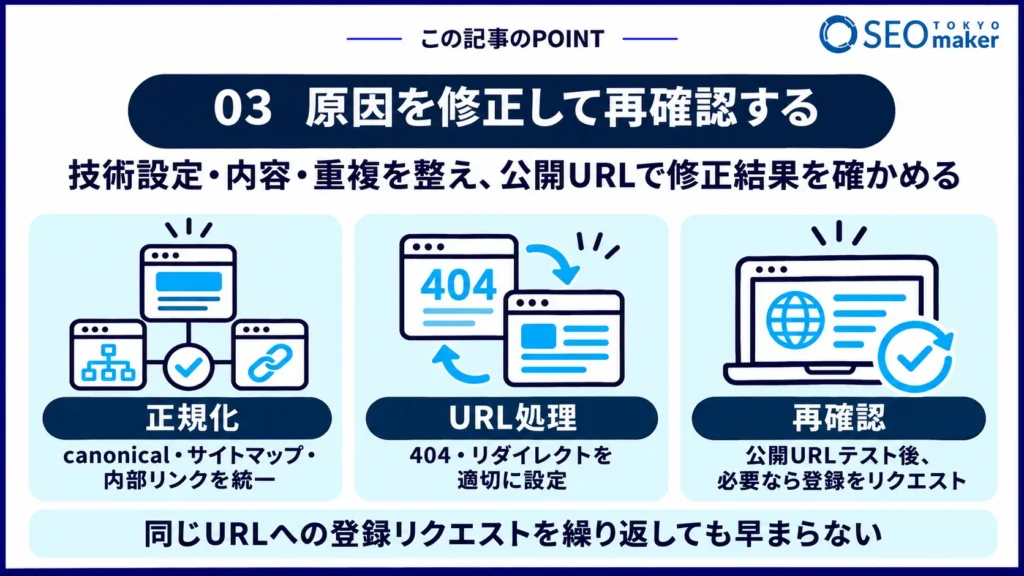
- 原因を修正する:技術設定、ページ内容、重複、内部リンクを直す
- 公開URLをテストする:修正が反映され、登録できる状態か確認する
- 必要に応じて登録をリクエストする
インデックスさせないページは、目的に応じてcanonical、404/410、noindex、認証などで処理します。なお、登録リクエストはインデックスを保証する機能ではありません。Googleは、個々のURLの送信には上限があり、同じURLに何度もリクエストしてもクロールが早まることはないと説明しています(出典:Google検索セントラル「URL の再クロールを Google にリクエストする」)。また、レポートで問題を修正した場合の「修正を検証」は通常2週間ほどかかりますが、検証しなくても通常のクロールで反映されます。原因を修正してから利用することが重要です。
ステータス早見表
| ステータス | 対応 | 主な対処 |
|---|---|---|
| 検出 – インデックス未登録 | 要確認 | サイトマップ・内部リンク・不要URLの整理 |
| クロール済み – インデックス未登録 | 要確認 | 重複・独自性・取得状況・内部リンクを見直す |
| noindex タグによって除外されました | 意図による | 表示させたいならnoindexを解除 |
| robots.txt によりブロックされました | 意図による | 表示させたいならブロックを解除 |
| アクセス禁止(403)が原因でブロックされました | 要修正 | WAF・CDN・プラグイン・IP制限を確認 |
| サーバーエラー(5xx) | 要修正 | サーバー負荷・アプリ・DB・ログを確認 |
| 代替ページ(適切な canonical タグあり) | 不要 | 正規ページの登録を確認 |
| 重複していますが、ユーザーが正規ページとして選択していません | 基本不要 | 意図と違う場合のみcanonical等を統一 |
| 重複しています。Google により、ユーザーがマークしたページとは異なるページが正規ページとして選択されました | 要確認 | URL検査で比較し、シグナルを統一 |
| ソフト 404 | 要修正 | 404/410を返すか、内容を追加 |
| ページにリダイレクトがあります | 不要 | 転送先の登録を確認 |
| リダイレクト エラー | 要修正 | チェーン・ループ・転送先を修正 |
よくある質問
インデックス登録のリクエストを何度も送れば、早く登録されますか?
いいえ。Googleは、同じURLに何度もリクエストしてもクロールが早まることはないと説明しています。原因を修正してから、必要に応じて1回リクエストしましょう。
「クロール済み – インデックス未登録」は低品質の判定ですか?
この表示だけでは断定できません。処理待ち、重複、取得の問題、内部リンクの不足など、さまざまな要因が考えられます。URL検査で順番に確認しましょう。
まとめ
インデックスされない原因には、クロールの遅れ、noindex、robots.txt、サーバーエラー、重複、canonicalなどがあります。まず、そのページをインデックスさせる必要があるかを判断し、URL検査で原因を確認してください。登録リクエストを繰り返すのではなく、技術設定、ページ内容、重複、内部リンクを適切に修正することが大切です。
※この記事は2026年11月25日時点の情報です。ステータス名はSearch Consoleの日本語表示に準拠しています。
インデックスされない原因の調査・改善のご相談
東京SEOメーカーは、SEO専門会社として15年、2,000社以上を支援してきました。Google Search Consoleの分析から、インデックスされない原因の調査と改善まで対応しています。公開したページが検索に出てこない、「未登録」のページが急に増えた、どのステータスを直すべきか分からない、という場合はお気軽にご相談ください。